2024/06/17更新:补充一个 self-host 方式:
首先介绍一个项目:awesome-tunneling,这里记录了许多隧道工具。
最最懒人的方案是 ssh -oStrictHostKeyChecking=no -p 443 -R0:localhost:<port> a.pinggy.io,通过 ssh 来 tunnel,服务提供随机域名,什么都不用装,临时使用很方便。
自建方案比较方便的有 bore 和 wstunel,bore 只支持 TCP,wstunnel 支持 TCP+UDP。
比较方便是指项目提供 bin 且不需要配置文件,一行命令就能启动。
# localhost service
./wstunnel client -R tcp://<access_port>:localhost:<service_port> wss://server.public.ip:<ws-port> -P <password>
# server with public ip
./wstunnel server  -s <passord> wss://0.0.0.0:<ws-port>
最后访问 server.public.ip:<access_port>。
反向隧道只是 wstunnel 的功能之一,本身也可以当作代理用,不过这样的话就不如 glider 更灵活。
最近Cloudflare Tunnel不太稳定,所以又用回了ngrok,顺便也记录一下localtunnel的用法。
主要是实现静态地址的访问。
ngrok版,需要在后台的Endpoints里获得一个分配的域名,然后在Edges加上它。
!pip install pyngrok
!ngrok config add-authtoken "XXXAUTH...TOKENXXX"

import os
get_ipython().system = os.system
def tunnel_ng():
    !nohup ngrok tunnel --label edge="edghts_xxx...xxx" http://localhost:8443 &

tunnel_ng()
!python -m http.server --directory /content 8443
localtunnel版,SUBDOMAIN可以改为自己喜欢的静态前缀,以后就可以一直用。
!npm install -g localtunnel
SUBDOMAIN="static-sub-domain"
PORT=8443
def tunnel_lt(domain=SUBDOMAIN, port=PORT):
    get_ipython().system_raw(f'lt --local-host 0.0.0.0 --subdomain {domain} --port {port} >/dev/null 2>&1 &')
    print(f'public.url:\nhttps://{domain}.loca.lt\npassword:')
    !curl --no-progress-meter https://loca.lt/mytunnelpassword; printf "\n"

tunnel_lt()
!python -m http.server --directory /content 8443
今天打开站点,发现跳出错误 Error establishing a database connection。
去后台看了眼数据库,尝试重启失败。
尝试重启:systemctl start mysql
Job for mysqld.service failed because the control process exited with error code.
See "systemctl status mysqld.service" and "journalctl -xeu mysqld.service" for details.
查看状态systemctl status mysql.service
× mysqld.service - LSB: start and stop MySQL
     Loaded: loaded (/etc/init.d/mysqld; generated)
     Active: failed (Result: exit-code); 5min ago
       Docs: man:systemd-sysv-generator(8)
    Process: 4877 ExecStart=/etc/init.d/mysqld start (code=exited, status=1/FAILURE)
        CPU: 3.696s

systemd[1]: Starting LSB: start and stop MySQL...
mysqld[4877]: Starting MySQL..... * The server quit without updating PID file
systemd[1]: mysqld.service: Control process exited, code=exited, status=1/FAILURE
systemd[1]: mysqld.service: Failed with result 'exit-code'.
systemd[1]: Failed to start LSB: start and stop MySQL.
再看启动Log:
mysqld: File './mysql-bin.000028' not found (OS errno 2 - No such file or directory)
[ERROR] [MY-010958] [Server] Could not open log file.
[ERROR] [MY-010041] [Server] Can't init tc log
[ERROR] [MY-010119] [Server] Aborting
看了眼目录下有个mysql-bin.000027,于是直接复制了一份。
cp mysql-bin.000027 mysql-bin.000028
chown mysql:mysql mysql-bin.000028
重启成功。
后续:查到了类似的问题,说是把mysql-bin.*全删了,或者把mysql-bin.index中相关的文件名删掉。但至于是怎么出现的问题,还是不清楚。
前段时间,我在封装一个 OpenAI API 兼容接口。在查阅返回格式时,手头正好缺 Key。
中途也想过有没有人分享过 Key,不过当时搜了一下没找到。这几天回头来再来看这个问题,发现泄露的 Key 还是不少的。
寻找泄露的 Key 主要针对 HuggingFace 和 Github。
HuggingFace 的分词比较粗暴,比较难搜到 Key,不过一但出现有效率很高。
Github 搜索比较完善,还支持正则,所以能挖掘到大量 Key,当然有效率也会低。
OpenAI Key 的格式为,sk- 或 sk-proj 开头,然后20位字母数字,T3BlbkFJ("OpenAI" 的 Base64),再20位字母数字。
在 Github 可以直接用正则,例如 /sk-(|proj-)?[0-9a-zA-Z]{20}T3BlbkFJ[0-9a-zA-Z]{20}/。
不过 Github 只支持查看前 5 页,可以靠限制条件搜索获得更多结果。
我从特定的语言浅浅爬了六千条 Key,大概有 100 个有效 Key,其中支持 GPT-4 的占了四成。Github 显示总数据量约 3 万条,这样大概明文泄露的规模至少有 500 条。由于搜索并非是全文,一个文档中泄露多条的情况还没计算在内。
通过查看原始数据,发现很多开发者喜欢把 Key 写在注释里,例如 //sk-******,非常的离谱。还有一些人会对 Key 前后加一些别的混淆字母,或者简单的明文拼装,也很容易泄露。
如果实在要图方便,简单的 base64 或者逆序输出也足够防爬虫了。
Huggingface 给每个人无限量的临时 Space 配额,试了试居然可以运行代理:一个简单的 Trojan 示例。
直接 Dumplicate,然后修改 PASSWORD 和 WS_PATH 两个 secret 就能启动了。
WS_PATH(伪装路径)不是必须的,删掉它就等同于跑在首页上。
HF Space 踩坑记录
① websocket 问题
代理协议要套用 websocket 才能连接成功。由于很多聊天 Demo 的流式输出都基于 websocket,倒是不用担心像 Colab 那样被掐。
② binding host 问题
始终使用 0.0.0.0 而非 127.0.0.1,否则可能会出现奇奇怪怪的状况。Space 必须要 Public,否则知道 hf.space 地址也不能连接成功。
③ 卡 Starting 问题
即使 Space 内的程序已经正常 Running,仍有可能卡在 Starting。
如果一切正常,且有服务占用 7860 端口(默认端口),Space 状态理应切换为 Running。但 HF 对端口占用检测有 Bug,此时 Space 就会无限 Starting。由于只有 Running 状态,端口才会转发数据,所以此时即使服务正常也无法访问。
解决办法:在启动脚本里加上一句 python -m http.server 7860 & kill $! 。也就是用一个 HF 能识别的服务进程占用 7860 端口后立刻杀掉,再在这个端口上运行其他服务。
④ 保活问题
每个 Space 的运行时间是 48h,之后”不活跃“的 Space 将进入睡眠。之前我猜测只要 .hf.space 有访问就能保活,后来看到确实有人引入 upapp 来检测自己保活。这样的话应该也可以用 UptimeRobot 这类第三方检测来定期访问保活。
⑤ 滥用问题
HF 好像没有具体说明代理是否属于滥用,不过大规模滥用应该是不可能的,只适合自用或备用。第一,HF 给每个用户(对,是账户下所有 Space)分配了 3 个 固定 IP,没有 AnyCast,所以不太可能被批量白嫖。第二,所有 IP 都在美国,延迟一般,也无法绑定域名。
之前提到,Qwen 官方提供了一个在线 Demo。本来是基于 Gradio 的,我将它转换成了 OpenAI 的接口,并且直接部署在了 HF 上: Qwen 1.5 minimal Chat
虽然名字叫 minimal,实际接入的是 110B…… 本地连 7B 都费劲,只能白嫖官方勉强维持生活。
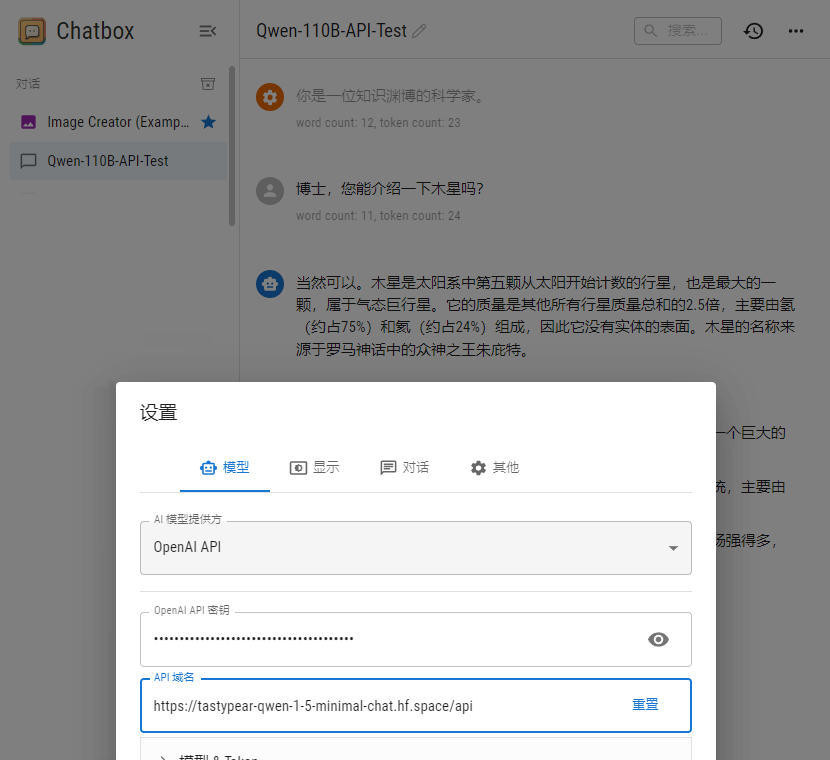
碎碎念:HF space 的 Docker 还是有点奇怪的,调试完了新建项目再部署,就出现 .sh 文件找不到。折腾了半天用 bash 就可以,直接 ./ 就不行,莫名其妙。
因为 HF space 有 48h 不访问就 sleep 的限制,我加上了一个每隔一小时访问自己的脚本,看看能不能绕过这个限制。
Qwen1.5-110B 发布,官方提供了一个在线版,可以通过代码简单调用,以下是一个简单示例。
测试了一下,Jailbreak 比较简单,但一股 GPT 味,不太好玩。理解偏强吧,但做推理题还是不行。
import requests
import random
import string

base_url = 'https://qwen-qwen1-5-110b-chat-demo.hf.space'

# gen random char(11) hash
chars = string.ascii_lowercase + string.digits
session_hash = ''.join(random.choice(chars) for _ in range(11))

json_prompt = {
    'data': [
        'What is your name?', # prompt
        [
            ## chat history
            # [
            #     'What is your name?',
            #     'I am Alice. How can I assist you today?'
            # ],
        ],
        'You are Alice, a human girl.', # system prompt
    ],
    'fn_index': 0,
    'session_hash': session_hash,
}

response = requests.post(f'{base_url}/queue/join', json = json_prompt)
response = requests.get(f'{base_url}/queue/data?session_hash={session_hash}')

print(response.text)
最近,关于服务安全,发现一个有趣的结论——把服务建在不常用的端口上会降低而非提升安全性。比如说 MySQL 该建在 3306 就建在 3306,不要去换端口。这个主要是针对集群部署来说。
以曾经的经验,更改服务端口通常可以避免被一般工具扫描。然而,现代的网络空间测绘已经把整个网络扫了个遍。即使更换端口,这些服务仍然已经被识别并被纳入数据库。这些非默认端口的服务,反而成了某种特征。
采用同一批非常规端口的服务器,通常由同一个运维或同一套脚本部署。一旦其中一台机器有漏洞,通过端口,就可以从茫茫 IP 中筛选出所有机器,从而集中爆破。如果这些服务没有修改端口,要找到它们反倒要花更多的功夫。
总的来说,任何响应信息都不该包含具有特征的内容,以免被定位到整个集群。
根据 Colab 的特性更新了脚本,启动时间缩短到 2 分钟左右。
# 核心部分
!wget -q -c 'https://github.com/cloudflare/cloudflared/releases/latest/download/cloudflared-linux-amd64' -O cfd
!chmod a+x cfd

!pip install --prefer-binary udocker
!udocker --allow-root pull ubuntu:latest
!udocker --allow-root create --name=ubuntu ubuntu:latest
!udocker --allow-root setup --nvidia ubuntu

!pip install --prefer-binary -r https://raw.githubusercontent.com/comfyanonymous/ComfyUI/master/requirements.txt
!pip install --prefer-binary -r https://raw.githubusercontent.com/ltdrdata/ComfyUI-Manager/main/requirements.txt

!udocker --allow-root run -v /usr --entrypoint=sh ubuntu -c "git config --global http.sslVerify false"
!udocker --allow-root run -v /usr --entrypoint=sh ubuntu -c "git clone https://github.com/comfyanonymous/Comfy\UI"
!udocker --allow-root run -v /usr --entrypoint=sh ubuntu -c "cd ComfyUI/custom_nodes; git clone https://github.com/ltdrdata/ComfyUI-Manager"
# 启动部分
!nohup ./cfd tunnel --url http://localhost:88 2>cf.log 1>/dev/null &
while True:
  with open('cf.log', 'r') as f:
    for l in f:
      if ".trycloudflare.com" in l:
        print('WebUI URL: ',l[l.find("http"):-2].strip())
        break
    else:
      import time; time.sleep(0.5)
      continue
    break

!udocker --allow-root run -p 88:8188 --hostenv -v /usr -v /etc --entrypoint=sh ubuntu -c 'cd ~/ComfyUI; python main.py --preview-method auto'
# CPU 运行在 python main.py 启动参数里加上 --cpu
如何做到的?
旧版使用的是 ComfyUI-Manager 里的安装脚本,它默认创建一个隔离的 python 环境,这需要重新安装所有依赖。
由于 Colab 本身已经安装了大部分库,我们可以直接利用起来。Colab 还对 Cuda 相关包做了缓存,所以不指定版本可以省去不少下载时间,同时也节省了空间。现在,udocker 只负责隐匿程序目录,环境均在宿主处理。
此外,还稍微完善了一下 WebUI 入口展示方式,不再需要手动打开文件查看了。
以下是旧的通用脚本
之前写了个 Stable Diffusion 版本的,这次是 ComfyUI 版本。
以下是 CPU 版本,GPU 只要把注释的两行打开即可。
启动大约需要 7 分钟,空框架不含模型。web 入口在 access.txt 中,可以通过侧边管理查看。
!wget -q -c 'https://github.com/cloudflare/cloudflared/releases/latest/download/cloudflared-linux-amd64' -O cfd
!chmod a+x cfd

!pip install udocker
!udocker --allow-root pull ubuntu:latest
!udocker --allow-root create --name=ubuntu ubuntu:latest
# !udocker --allow-root setup --nvidia ubuntu
!udocker --allow-root run --entrypoint=sh ubuntu -c 'apt update; apt install -y git python-is-python3 python3.10-venv python3-pip wget'
!udocker --allow-root run --entrypoint=sh ubuntu -c 'wget -O - https://raw.githubusercontent.com/ltdrdata/ComfyUI-Manager/main/scripts/install-comfyui-venv-linux.sh | bash'
!udocker --allow-root run --entrypoint=sh ubuntu -c 'pip cache purge'

!nohup ./cfd tunnel --url http://localhost:8433 > access.txt &
# !udocker --allow-root run -p 8433:8188 --entrypoint=sh ubuntu -c './run_gpu.sh'
!udocker --allow-root run -p 8433:8188 --entrypoint=sh ubuntu -c './run_cpu.sh'
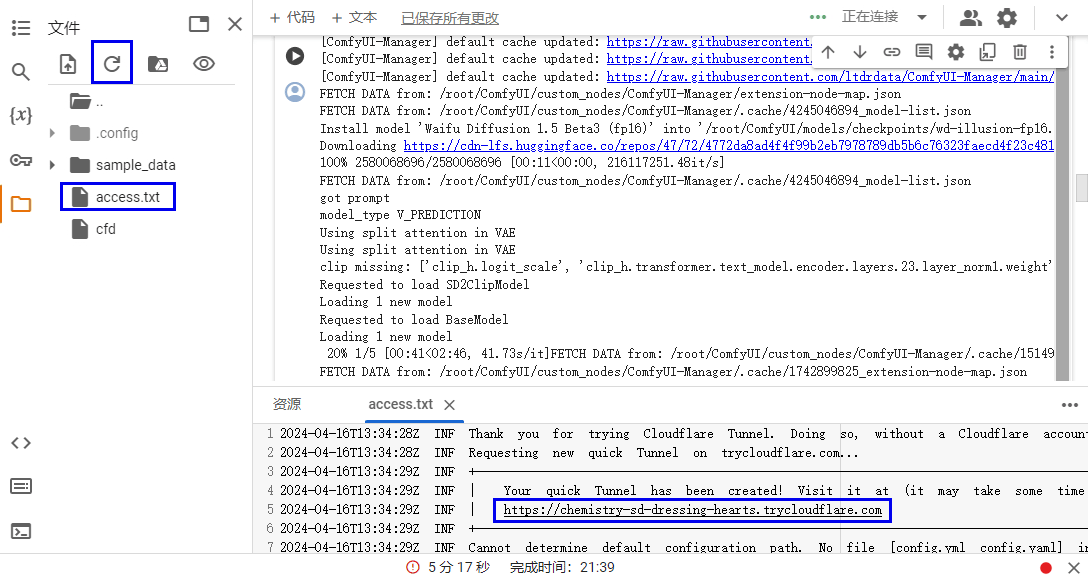
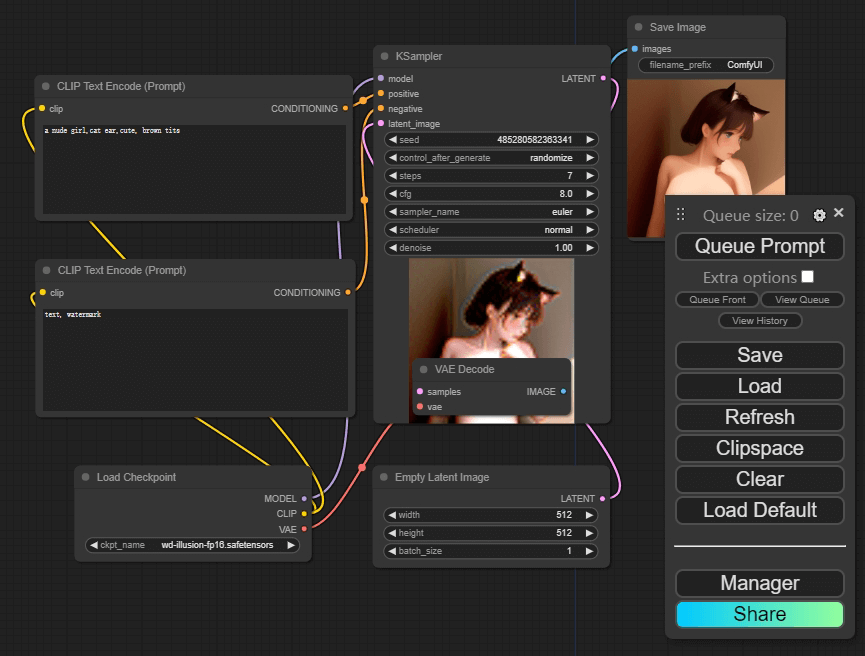
这里面有不少的坑,有一些还莫名其妙,这里稍微记录一下。
- 尽量不用别人现成 docker image,因为结构可能奇奇怪怪。如果深入到容器内修改文件,可能连基本命令都找不到。之前就遇到过用 ChromiumOS 做容器的,wget 难以安装(最后利用 python wget module 替代)。
- Colab 对画画的检测还是挺多的,直接安装必然会被掐。如果通过 apt 安装 cloudflared 并通过 thread 调用也会被掐,不知道是哪个环节影响的。
- cloudflared 使用自定义域名会导致 ComfyUI-Manager 有几个 js 502 错误无法加载,使用快速随机域名 tunnel 就不会。查了下可能和 tls verify 设置有关,但现在 Cloudflare 后台砍掉了这个设置,暂时不知道去哪改。
众所周知,colab 已经屏蔽了 stable diffusion,既有文本的粗暴过滤,也有运行时特征检测。就算没有限制,要跑通也不是很轻松的事,而且随时可能因为版本依赖问题歇菜。
这里演示一种简便的绕过方法——使用 docker。
直接上代码,其实都不到 10 行:
!wget -q -c https://github.com/cloudflare/cloudflared/releases/latest/download/cloudflared-linux-amd64 -O /tmp/c
!chmod a+x /tmp/c

!pip install udocker
!udocker --allow-root pull universonic/stable-dif${q}fusion-webui:latest
!udocker --allow-root create --name=sdw universonic/stable-dif${q}fusion-webui:latest
!udocker --allow-root setup --nvidia sdw
!udocker --allow-root run --entrypoint=sh sdw -c 'pip cache purge'
!/tmp/c tunnel --url http://localhost:88 &\
 udocker --allow-root run -p 88:7860 --entrypoint=sh sdw -c '~/stable-dif${q}fusion-webui/webui.sh -f'
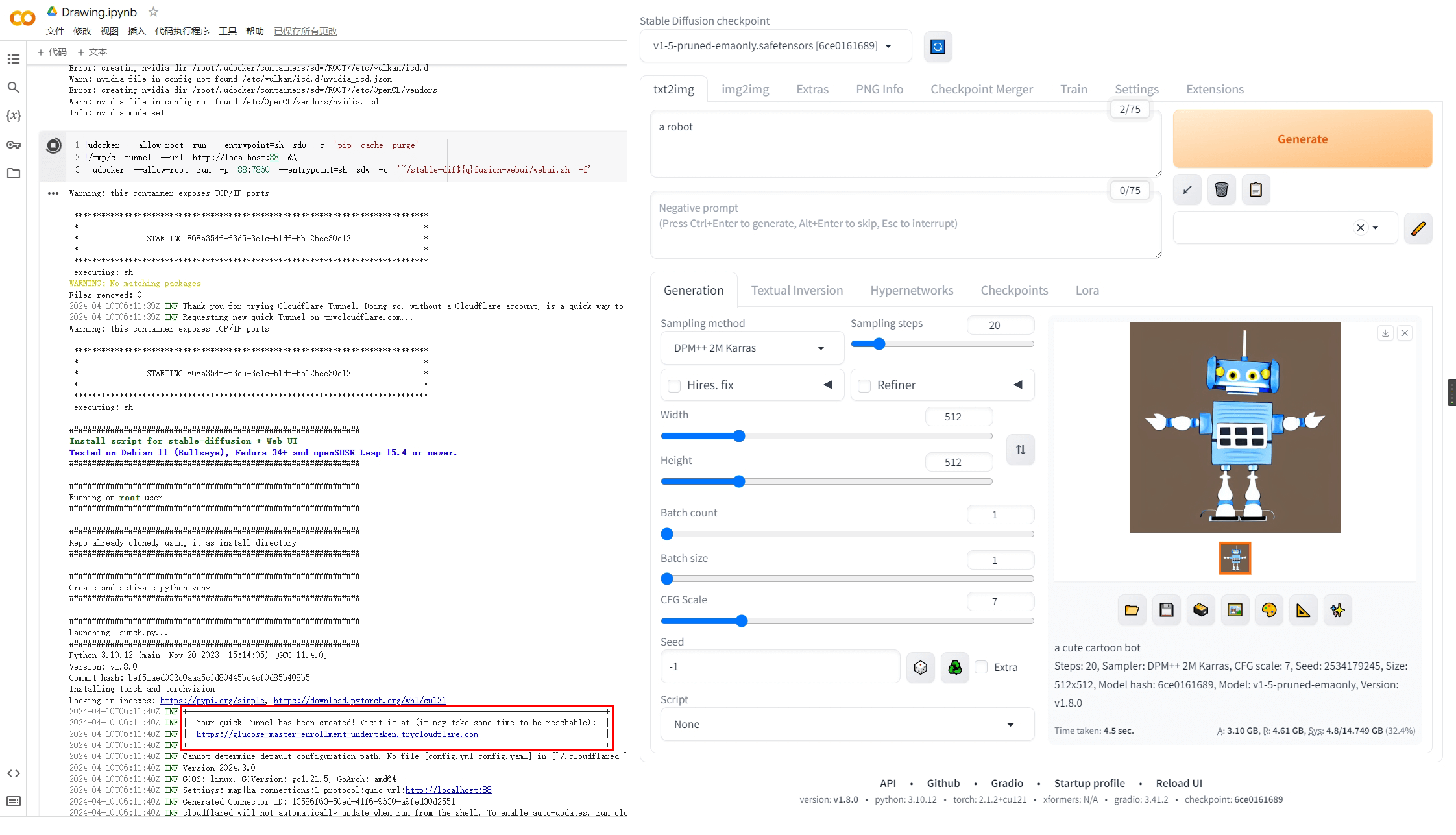
代码解释:
- 首先下载 cloudflared 用于最后建立隧道,因为镜像默认
--share 启动会造成环境崩溃。
- 接着是 udocker 替代 docker。由于环境限制,docker 无法在 colab/kaggle 中启动。
q 没有赋值,所以 ${q} 会被系统忽略,这里是用来绕过关键字检测。webui.sh -f 是允许 root 身份启动。- 以上代码分为两个 cell。启动 webui 会 pip 安装许多模块,为了清理缓存,可以在完全启动后停止再重启第二个 cell(约省 2G 多)。
- 因为是在容器内运行,所以外部应该可以删掉很多东西,给模型腾空间,具体哪些可以删晚些时候再研究。
不推荐使用 kaggle 的理由:
- stable diffusion webui 不支持多显卡,用 kaggle 纯属浪费。
- kaggle 会封杀 NSFW 图片,可能会实时炸号。
- kaggle 磁盘上限是以写入量计算,不方便删除切换模型。
最近 wordpress 自动升级到 6.5,然后后台就登录不了了。页面提示,需要数据库支持 MySQL≥5.5.5。
我并没有使用 MySQL,而是使用 sqlite。显然,开发者根本没考虑这种情况。尝试了一下直接修改数据库和源码,没能绕过检测。于是我通过覆盖降级了 wordpress,然后备份了一下数据重装。
中途换 sqlite 是因为机器磁盘有点小,而 MySQL 本身又挺大的。现在万不得已只好换回来。
教训就是,不要用原生不支持的特性,不知道什么时候就会遇到灾难。
我本地使用的 Windows 版只有 100M,而 linux 上居然有 1G。考虑到磁盘还是捉襟见肘,我打算研究下 MySQL 目录。
简而言之,我删除了 mysql-test,然后对 bin 目录和 lib 整个 upx --lzma --best *,最后只剩 101MB。
之后,我又删除了 nginx/src,再次回收几百 MB,只剩 14MB。